

Mídia, arquivos e áudio
This content is not available in your language yet.
Atendente
Enviar um arquivo
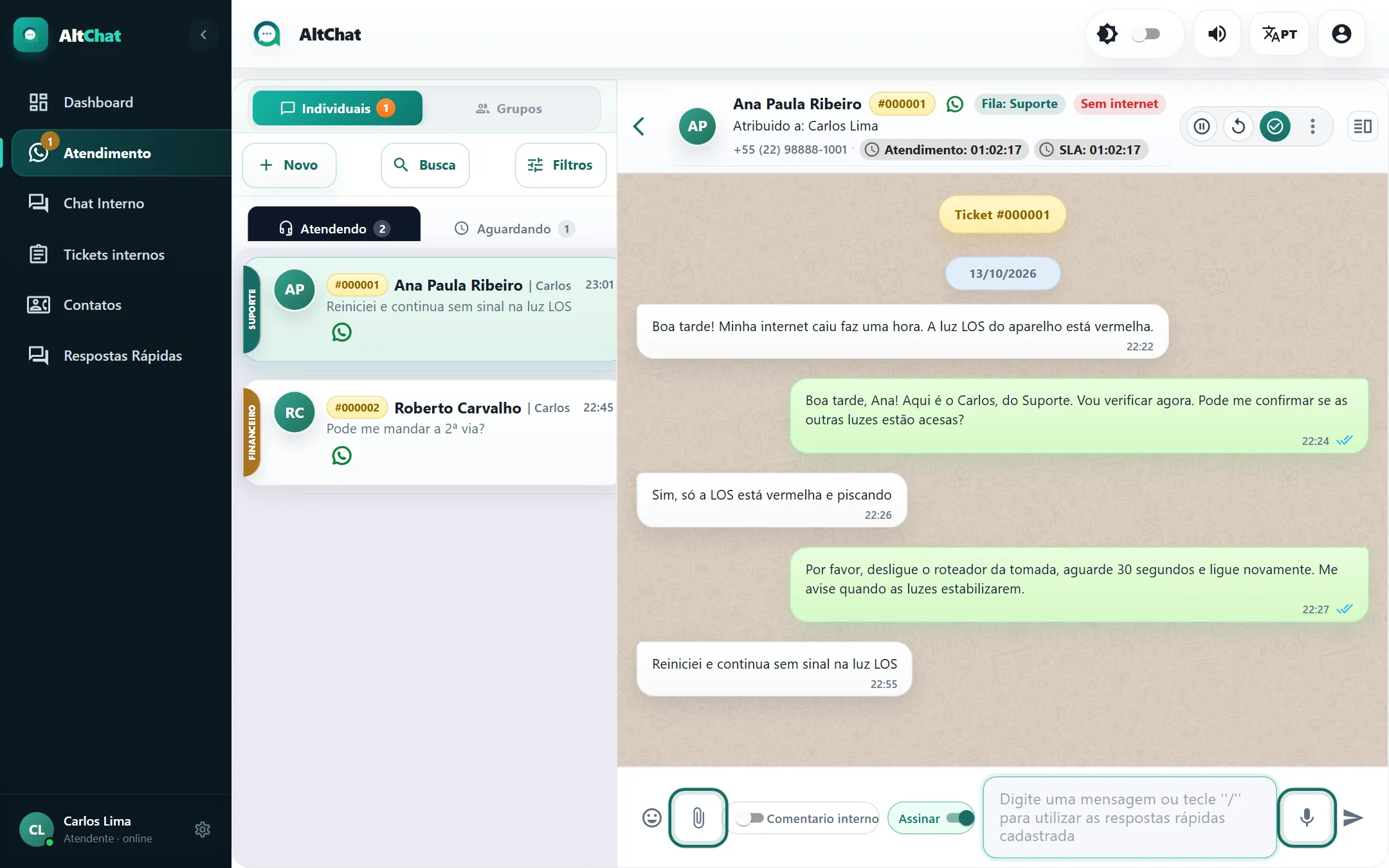
Seção intitulada “Enviar um arquivo”- Clique no clipe (📎) ao lado da caixa de mensagem e escolha o arquivo. Ou simplesmente arraste o arquivo para dentro da conversa: aparece o aviso Solte o arquivo para anexar.
- Confira a prévia. Dá para anexar até 5 arquivos de uma vez; a partir do sexto o Altchat avisa que só os cinco primeiros entraram.
- Escreva uma legenda, se quiser, e envie.
Gravar um áudio
Seção intitulada “Gravar um áudio”- Clique no microfone (🎤). O navegador pode pedir permissão para usar o microfone na primeira vez; aceite.
- Fale. O contador mostra a duração.
- Clique em enviar para mandar, ou na lixeira para descartar.
Receber
Seção intitulada “Receber”Fotos e vídeos aparecem na conversa e abrem em tamanho maior ao clicar. Documentos têm um botão de download. Áudios tocam dentro da conversa. Localizações aparecem como um mapa pequeno; contatos compartilhados (vCard), como um cartão.
Limites por canal
Seção intitulada “Limites por canal”| Canal | O que vai | O que não vai |
|---|---|---|
| WhatsApp (QR Code) | Fotos, vídeos, áudios, documentos de qualquer tipo, figurinhas. | Arquivos muito grandes (o WhatsApp limita a cerca de 100 MB). |
| WhatsApp API oficial (WABA) | Fotos, vídeos, áudios e documentos comuns (PDF, Office, imagens). | Arquivos .zip e .rar: a Meta recusa. Compacte em PDF ou envie um link. |
| WebChat (site e app) | Só texto e links. | Qualquer arquivo, foto ou áudio: o Altchat avisa O WebChat ainda não envia arquivos. Mande um link. |
| Instagram e Messenger | Fotos e texto. | Documentos. |
Problemas comuns
Seção intitulada “Problemas comuns”- “O arquivo foi recusado” numa conexão oficial: é quase sempre um .zip. Troque o formato.
- O áudio não grava. O navegador bloqueou o microfone. Clique no cadeado ao lado do endereço do site e permita.
- A foto chegou sem abrir (quadrado cinza). A conexão por QR Code teve uma falha momentânea ao baixar a mídia. Peça ao cliente para reenviar; se acontecer com todos, avise o administrador.