

Aceitar, responder e encerrar um atendimento
Este é o guia mais importante do manual. Ele cobre o que você faz dezenas de vezes por dia: pegar uma conversa da fila, conversar e encerrar.
Antes de começar
Seção intitulada “Antes de começar”- Você precisa estar em pelo menos uma fila. Quem coloca você nas filas é o administrador.
- Deixe os sons ligados. O aviso de mensagem nova toca mesmo com o navegador em segundo plano.
A tela de atendimento
Seção intitulada “A tela de atendimento”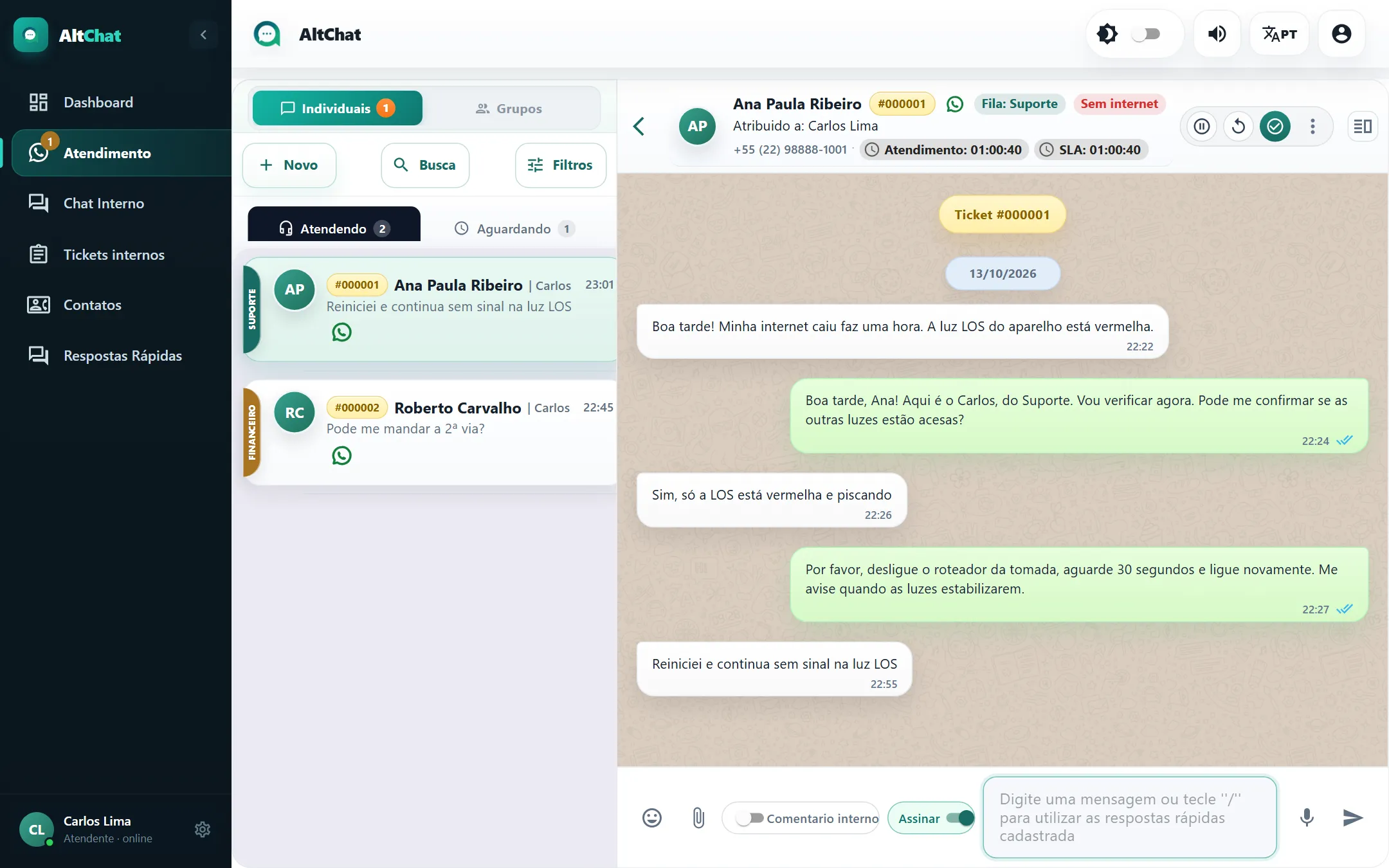
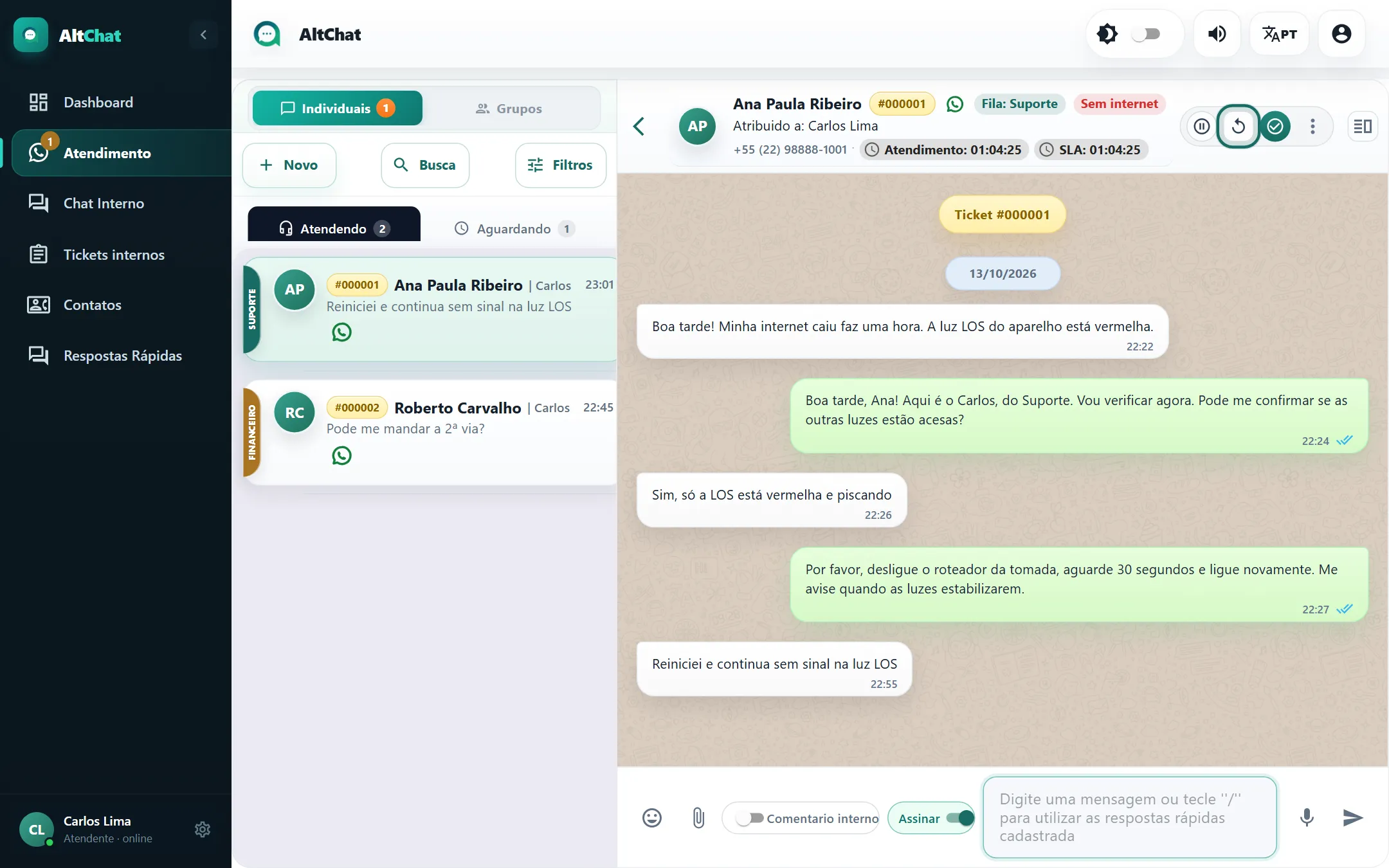
A tela tem duas partes. À esquerda, a lista de conversas, com as abas Atendendo (as suas) e Aguardando (as que ninguém pegou). À direita, a conversa selecionada: cabeçalho com os dados do cliente e os botões de ação, as mensagens e, embaixo, a caixa para escrever.
Cada item da lista mostra a fila (faixa colorida na borda), o número do atendimento, o nome do cliente, quem está atendendo, a hora da última mensagem e um contador de não lidas.
Aceitar
Seção intitulada “Aceitar”-
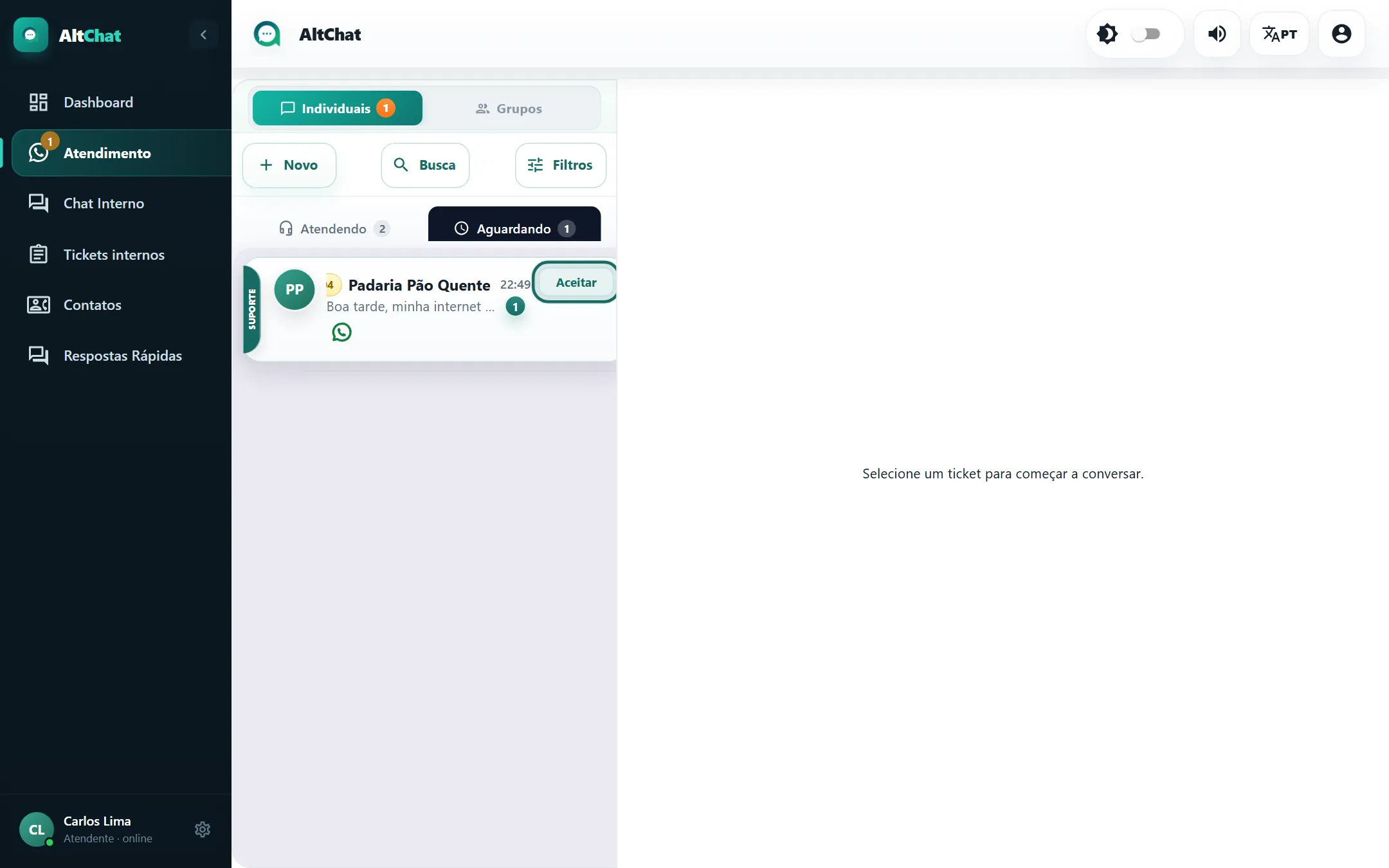
Clique na aba Aguardando. O número ao lado da aba é quantas conversas estão esperando nas suas filas.
-
Passe o mouse sobre a conversa. Aparecem três ações: Espiar chamado (ler sem aceitar), Fechar (encerrar sem atender) e Aceitar.
-
Clique em Aceitar. A conversa passa para a aba Atendendo, com o seu nome como responsável, e o cliente pode receber a mensagem automática de aceite, se o administrador configurou uma.
Responder
Seção intitulada “Responder”- Com a conversa aberta, clique na caixa Digite uma mensagem na parte de baixo.
- Escreva e pressione Enter para enviar. Shift + Enter quebra a linha sem enviar.
- Confira os tiques ao lado da hora: um cinza é enviada, dois cinzas é entregue, dois azuis é lida.
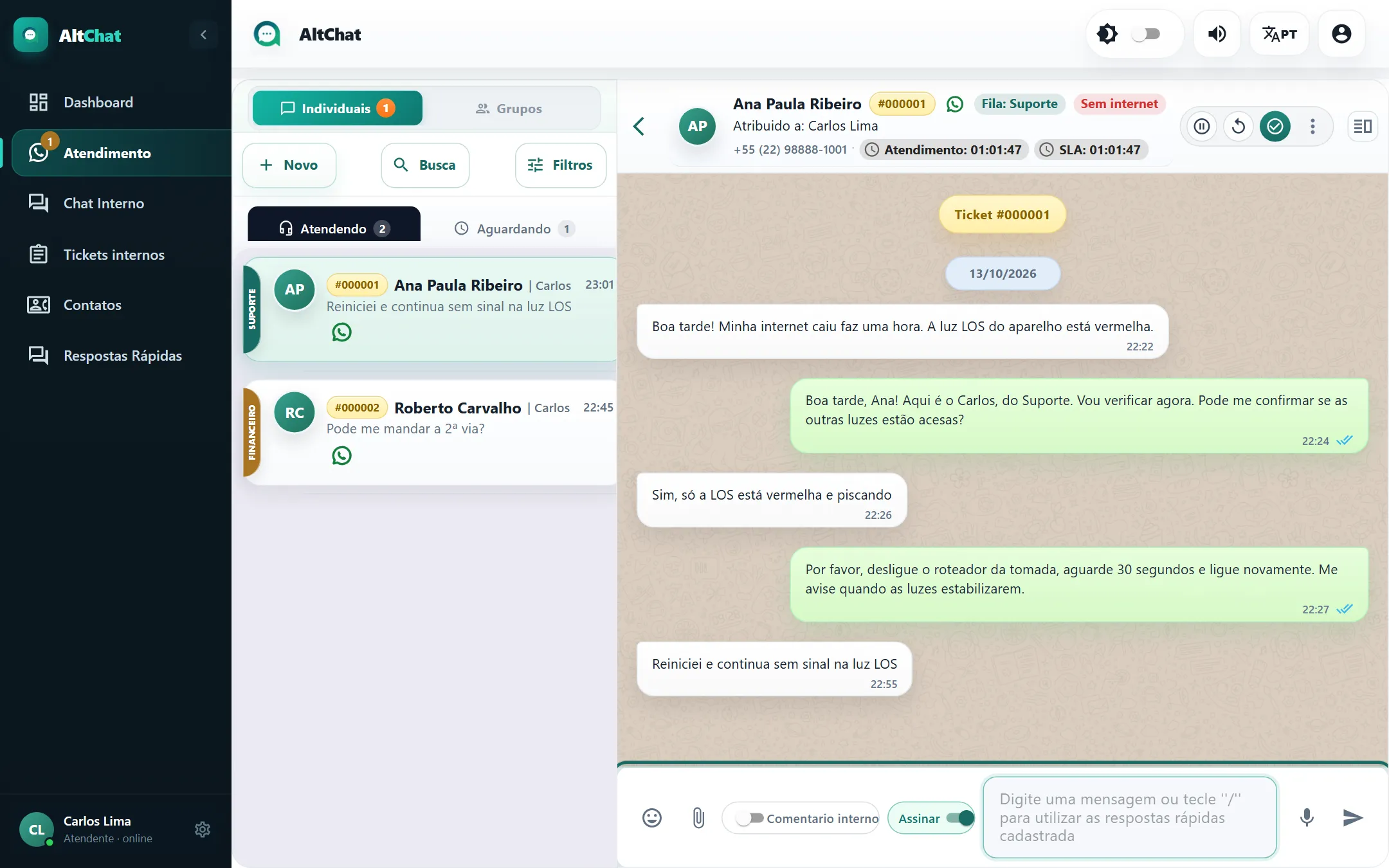
Na caixa de mensagem você também tem:
| Controle | O que faz | Guia |
|---|---|---|
| 😀 | Abre o seletor de emojis. | |
| 📎 | Anexa foto, documento, vídeo ou áudio. Também aceita arrastar e soltar. | Mídia e arquivos |
| Comentário interno | Escreve uma anotação que o cliente não recebe. | Anotações internas |
| Assinar | Coloca o seu nome no início de cada mensagem. Fica ligado por padrão. | |
/ |
Abre as respostas rápidas. | Respostas rápidas |
| 🎤 | Grava um áudio. | Mídia e arquivos |
Encerrar (Resolver)
Seção intitulada “Encerrar (Resolver)”-
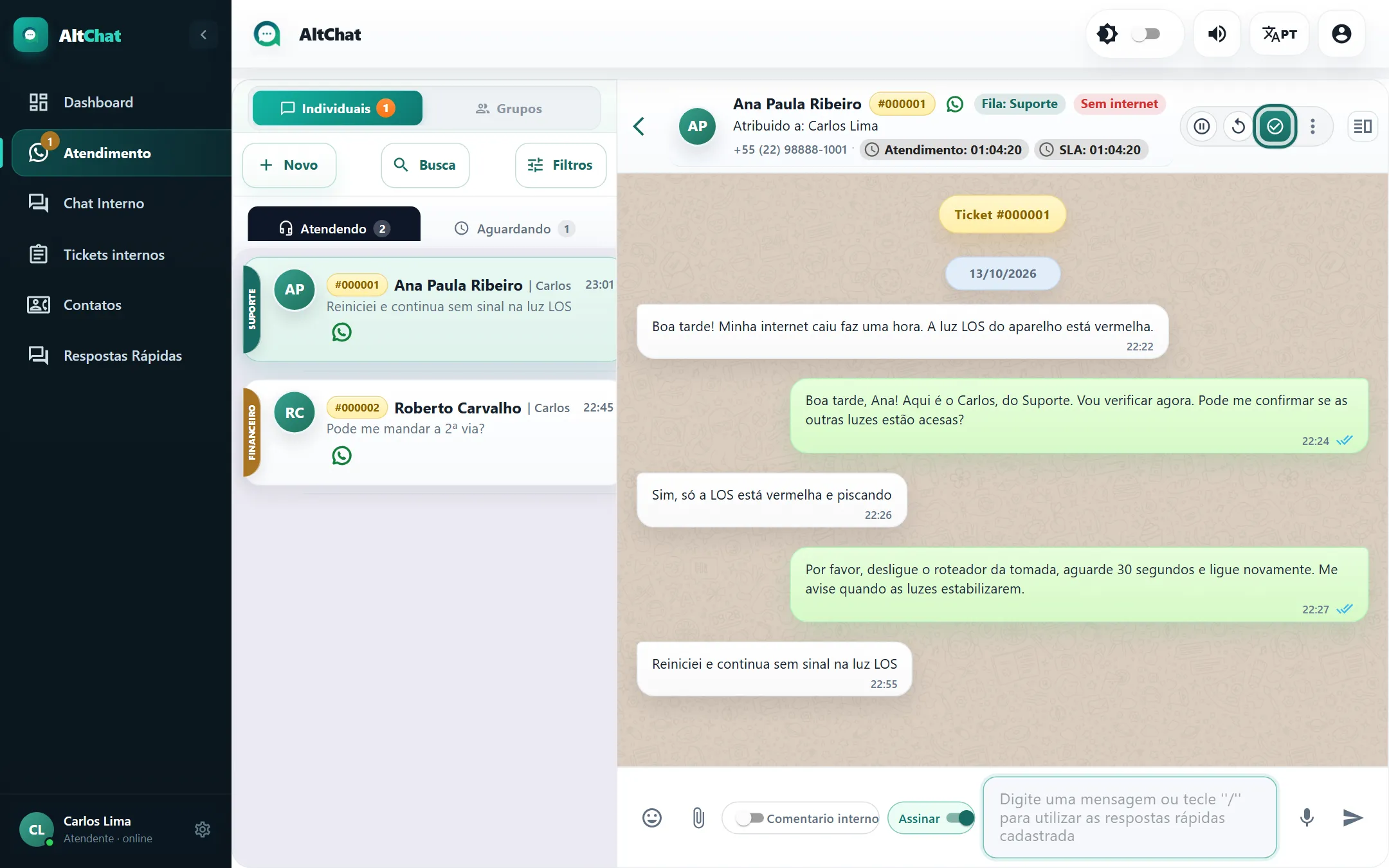
No cabeçalho da conversa, clique no botão verde com o ✓ (Resolver).
-
Se a sua empresa exige assunto ao encerrar, abre a janela Resolver chamado. Escolha o Assunto do chamado na lista e, se quiser, escreva um Breve resumo do que foi feito (o resumo é opcional). Se a empresa não exige, o atendimento é encerrado na hora, sem janela.
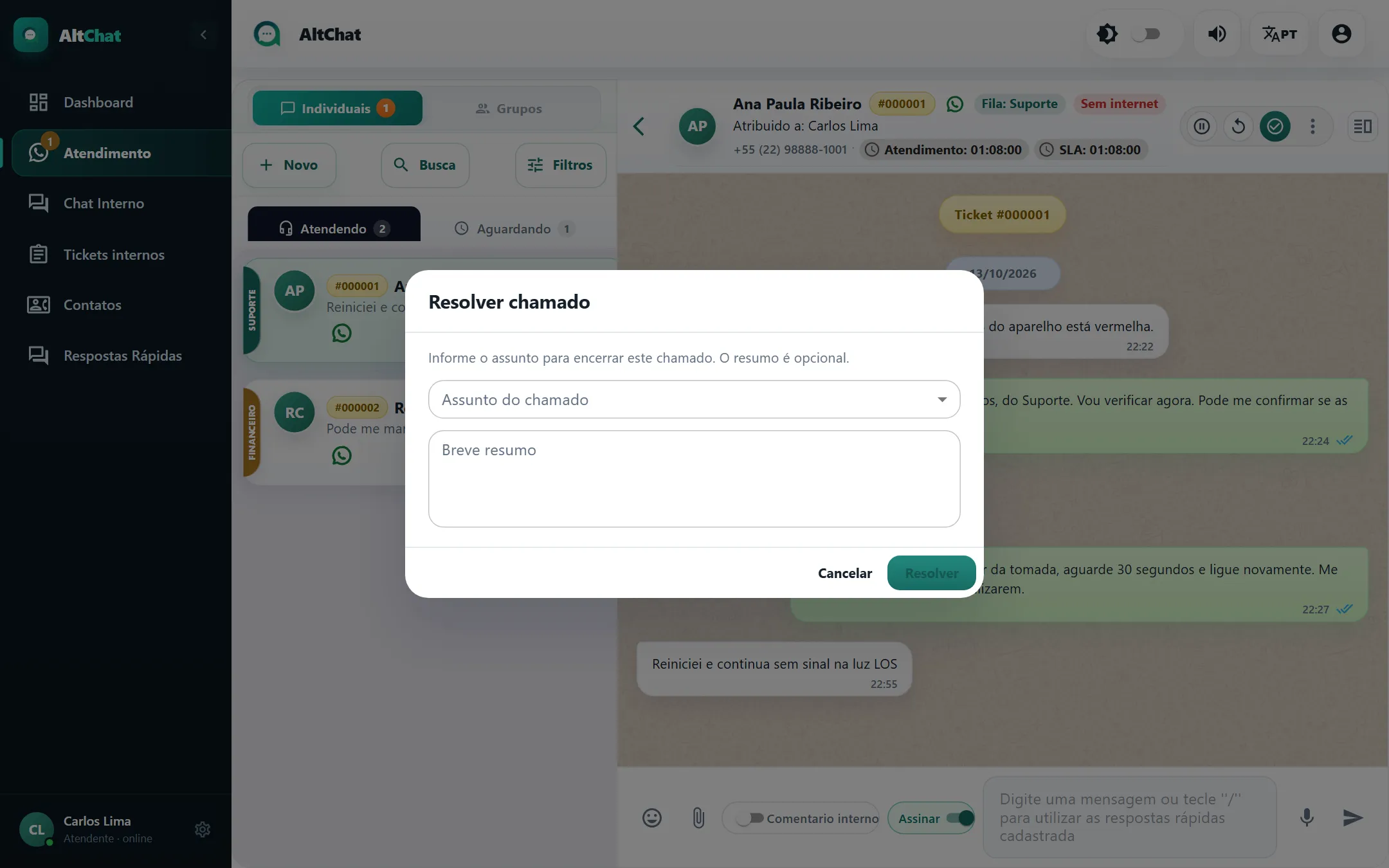
-
Confirme. O atendimento sai da lista. Se a empresa usa avaliação, o cliente recebe agora a pergunta de nota, e se tem mensagem de despedida na conexão, ela é enviada.
Depois de resolvido, o atendimento continua acessível pela Busca e pelos Filtros com status Resolvidos. Lá dentro, o botão Reabrir traz a conversa de volta para a aba Atendendo, com você como responsável.
Devolver para a fila (Retornar)
Seção intitulada “Devolver para a fila (Retornar)”Pegou uma conversa que não é sua? Clique no botão ↺ (Retornar) no cabeçalho. O atendimento volta para Aguardando, sem responsável, e outro colega pode aceitar. Para mandar direto para outra fila ou pessoa, use Transferir.
Problemas comuns
Seção intitulada “Problemas comuns”- A conversa não aparece para mim. Ela está em uma fila da qual você não faz parte, ou o seu usuário não tem a opção Ver atendimentos da fila. Fale com o administrador.
- A caixa de mensagem diz “Reabra ou aceite esse ticket”. Você está vendo (espiando) um atendimento que não é seu ou que já foi resolvido. Aceite ou reabra para escrever.
- Mandei e ficou com um tique só. O telefone do cliente está sem internet, ou a conexão do WhatsApp da empresa caiu. Se vários clientes ficarem assim ao mesmo tempo, avise o administrador: a tela Conexões mostra o estado.
- Enviei por engano. Use Deletar no menu da mensagem. O cliente vê “mensagem apagada”.