

Filas
Esta página aún no está disponible en tu idioma.
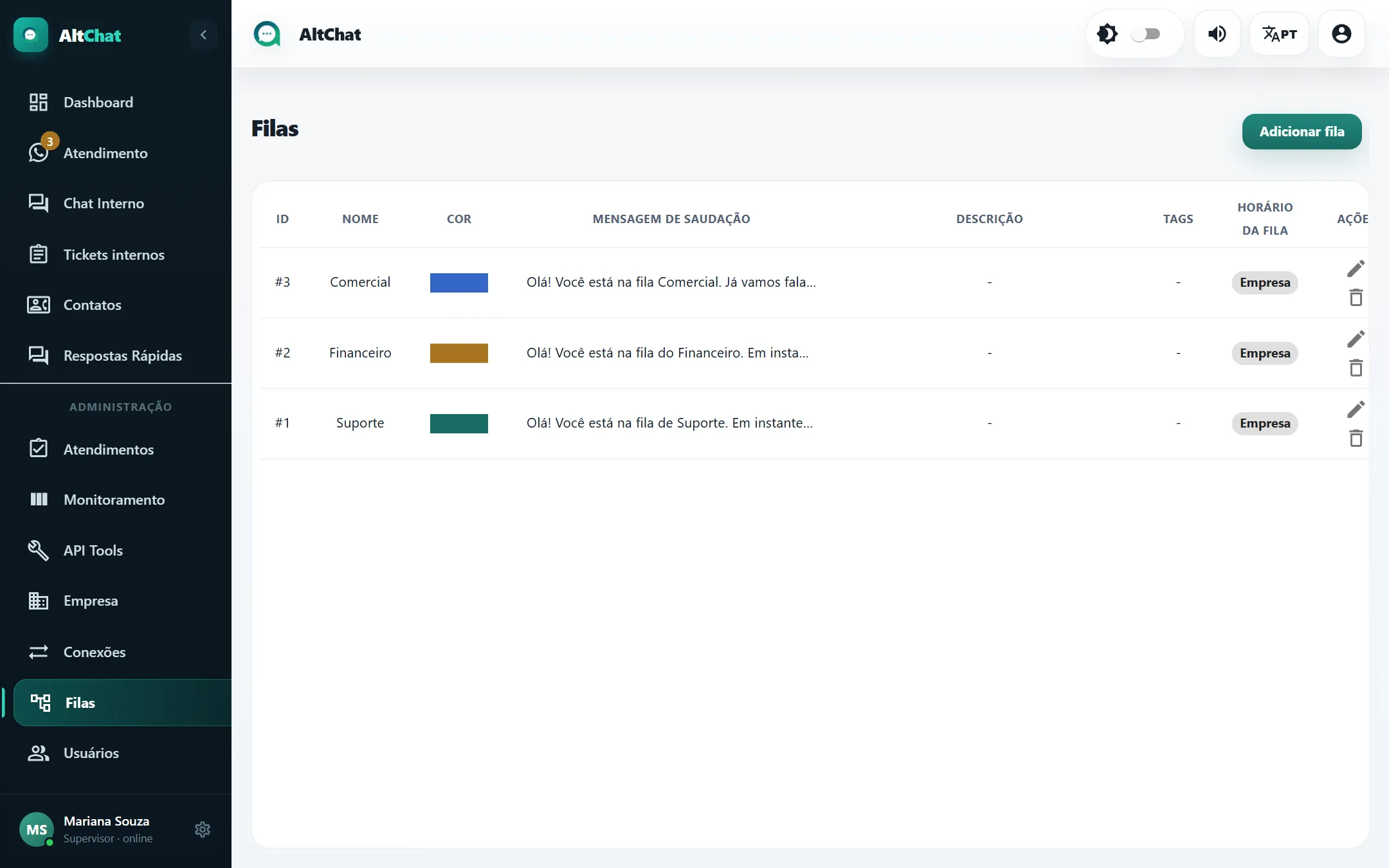
A fila é o setor que atende: Suporte, Financeiro, Comercial. Ela decide quem vê a conversa. Uma conversa sem fila só é vista por administradores.
Como a conversa chega na fila
Seção intitulada “Como a conversa chega na fila”- O cliente escreve para uma conexão (um número, o WebChat…).
- Se a conexão tem fila padrão, a conversa cai nela direto.
- Se não tem, o Altchat manda a mensagem de saudação da conexão com a lista de filas vinculadas e espera o cliente responder com o número da opção. Quando ele responde, a conversa vai para a fila escolhida e recebe a saudação da fila.
- Enquanto o cliente não escolhe, a conversa fica sem fila.
Criar uma fila
Seção intitulada “Criar uma fila”-
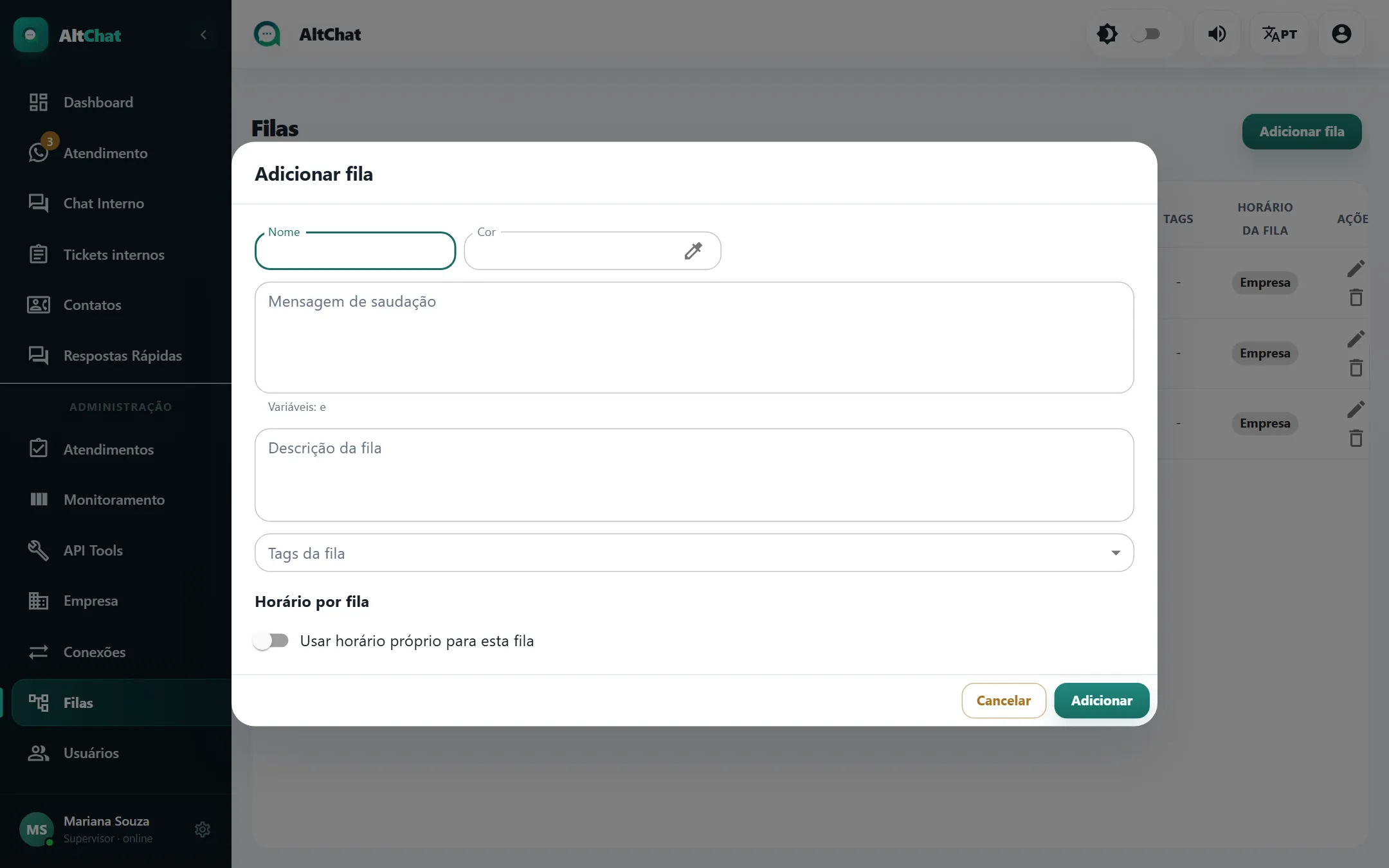
Em Filas, clique em Adicionar fila.
-
Preencha:
- Nome: curto, como aparece para o cliente no menu de opções.
- Cor: identifica a fila na lista de conversas (faixa colorida).
- Mensagem de saudação: enviada quando a conversa entra na fila. Aceita variáveis como
{{name}}(nome do contato). - Descrição: só para a equipe.
- Tags da fila: tags sugeridas ou aplicadas aos atendimentos desta fila.
-
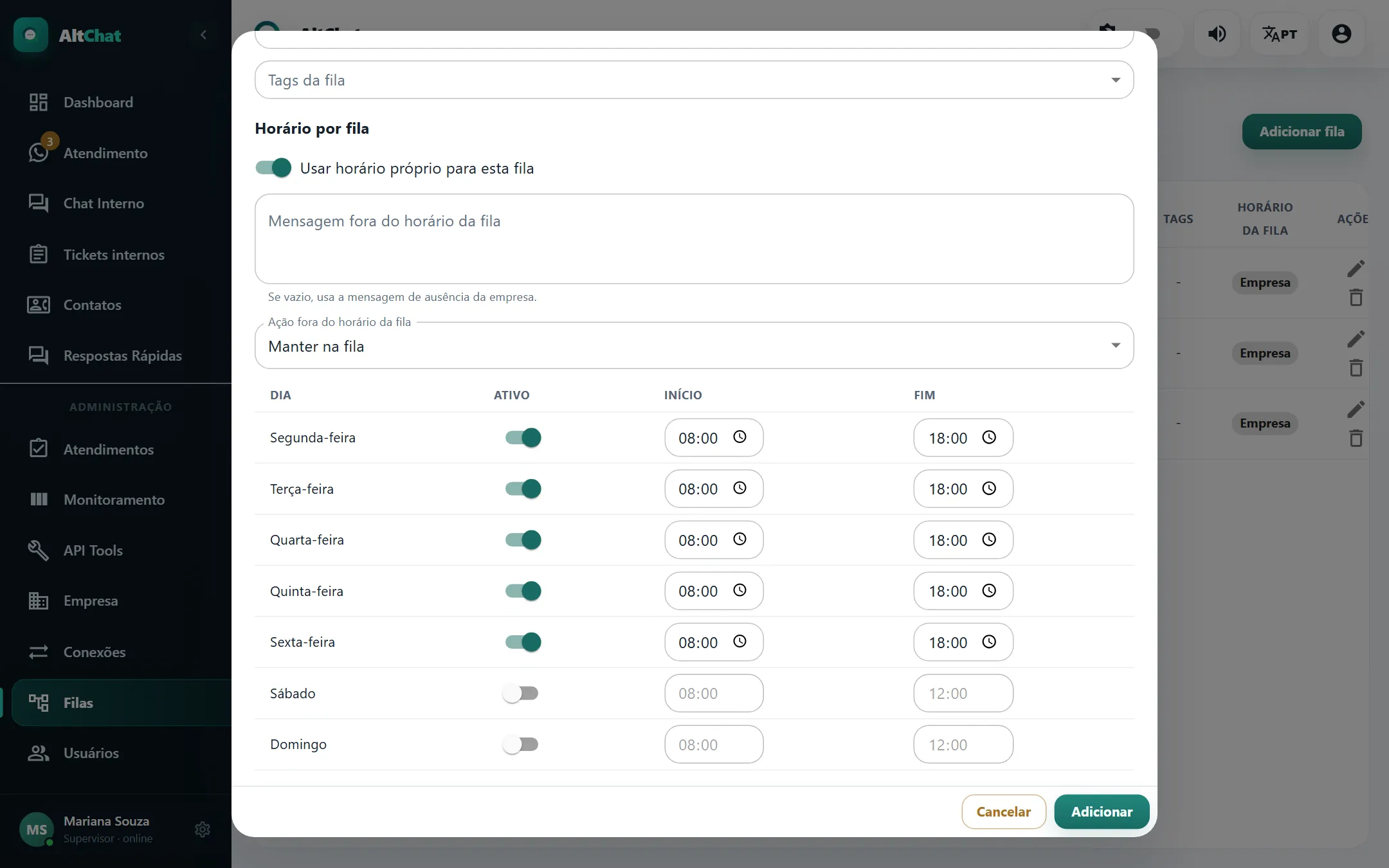
Se o setor tem expediente diferente da empresa, marque Usar horário próprio para esta fila e preencha os dias, horários, a mensagem fora do horário e o que fazer com a conversa (manter na fila ou encerrar).
-
Adicionar.
Ligar a fila às conexões e às pessoas
Seção intitulada “Ligar a fila às conexões e às pessoas”Criar a fila não basta. Ela precisa estar em dois lugares:
- Na conexão (tela Conexões → editar → campo Filas): define em quais números a fila é oferecida ao cliente.
- Nos usuários (tela Usuários → editar → campo Filas): define quem atende.
Uma fila vinculada a uma conexão mas sem usuários acumula conversas que ninguém vê (exceto o administrador). Uma fila com usuários mas sem conexão nunca recebe conversa.
Fila padrão
Seção intitulada “Fila padrão”A fila padrão é definida na conexão, não na fila. Com ela, o cliente não recebe o menu de opções: cai direto no setor. Use quando o número é de um único setor ou quando um chatbot faz a triagem.
Editar e apagar
Seção intitulada “Editar e apagar”Na lista, o lápis abre a mesma janela. A lixeira apaga a fila; os atendimentos dela ficam sem fila e passam a aparecer só para administradores. Transfira antes de apagar.
Horário por fila × horário da empresa
Seção intitulada “Horário por fila × horário da empresa”| Empresa | Fila | |
|---|---|---|
| Onde configurar | Tela Empresa → Horário de atendimento | Janela da fila → Horário por fila |
| Vale para | Todas as conversas | Só as desta fila |
| Quando os dois existem | O da fila prevalece para as conversas dela | |
| Feriados | Cadastrados na tela Empresa, valem para todos |