

WhatsApp API oficial (WABA)
Esta página aún no está disponible en tu idioma.
A conexão WABA (WhatsApp Business API) usa a Cloud API da Meta. É a forma oficial: não depende de celular, aguenta volume alto, não corre risco de banimento por uso normal, e permite chamadas de voz. Em troca, a Meta cobra por conversa e impõe regras: templates aprovados para iniciar conversa e a janela de 24 horas para responder livremente.
Antes de começar
Seção intitulada “Antes de começar”Você precisa de uma conta no Meta Business com um número verificado na Cloud API e destes dados, obtidos no painel da Meta (WhatsApp → Configuração da API):
- Phone Number ID
- Business Account ID (WABA ID)
- Access Token permanente (token de usuário do sistema com permissão
whatsapp_business_messaging)
Se a conta foi contratada pela Gupshup, siga o guia WABA via Gupshup.
Passo 1: criar a conexão
Seção intitulada “Passo 1: criar a conexão”-
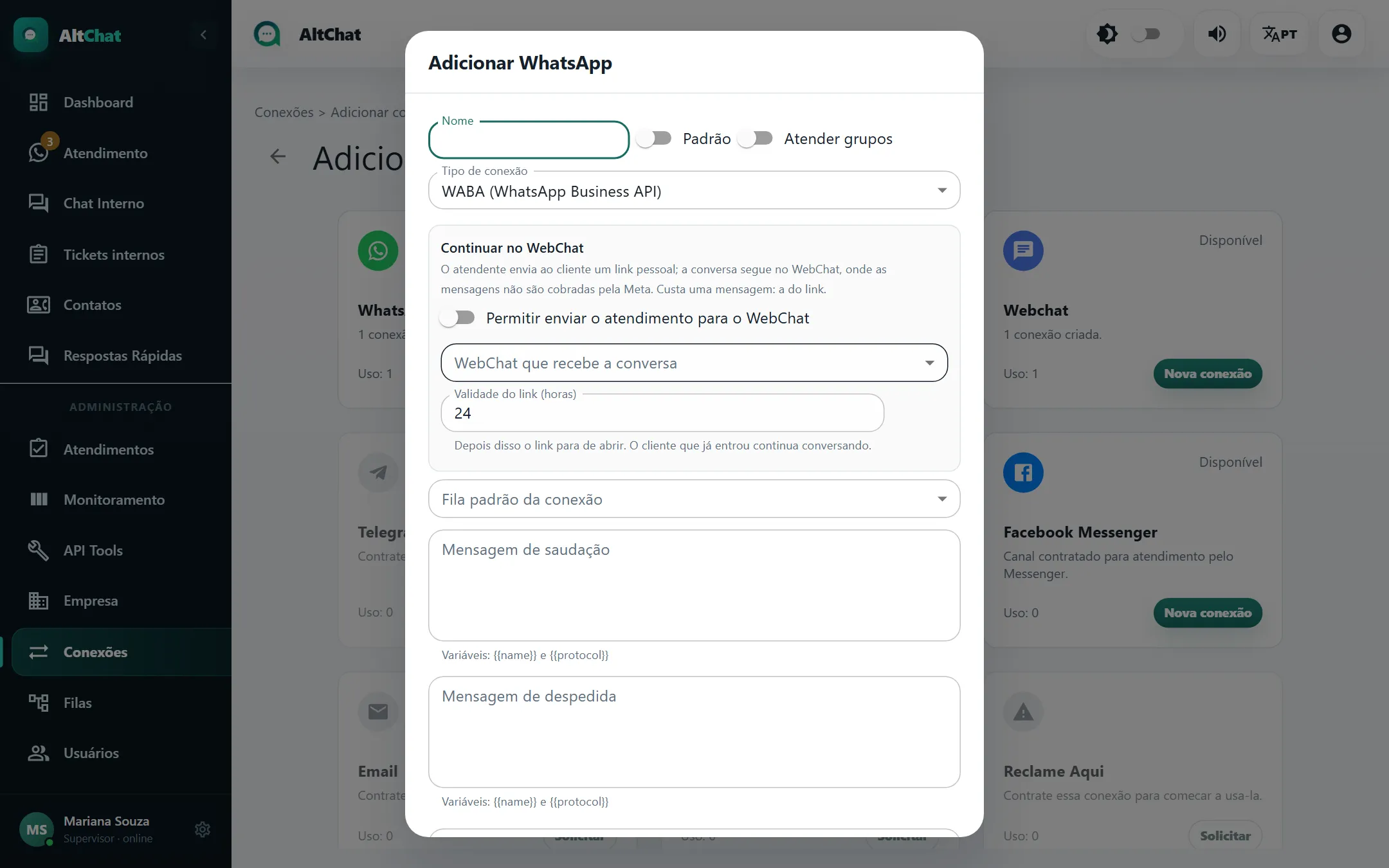
Em Conexões → Adicionar, no cartão WhatsApp Business API, clique em Nova conexão.
-
Tipo de conexão: WABA (WhatsApp Business API).
-
Preencha nome, filas, fila padrão, saudação e despedida. Veja também o bloco Continuar no WebChat, explicado abaixo.
-
Adicionar. O cartão aparece com o botão Configurar: faltam as credenciais.
Passo 2: credenciais e webhook (API Tools → WABA)
Seção intitulada “Passo 2: credenciais e webhook (API Tools → WABA)”-
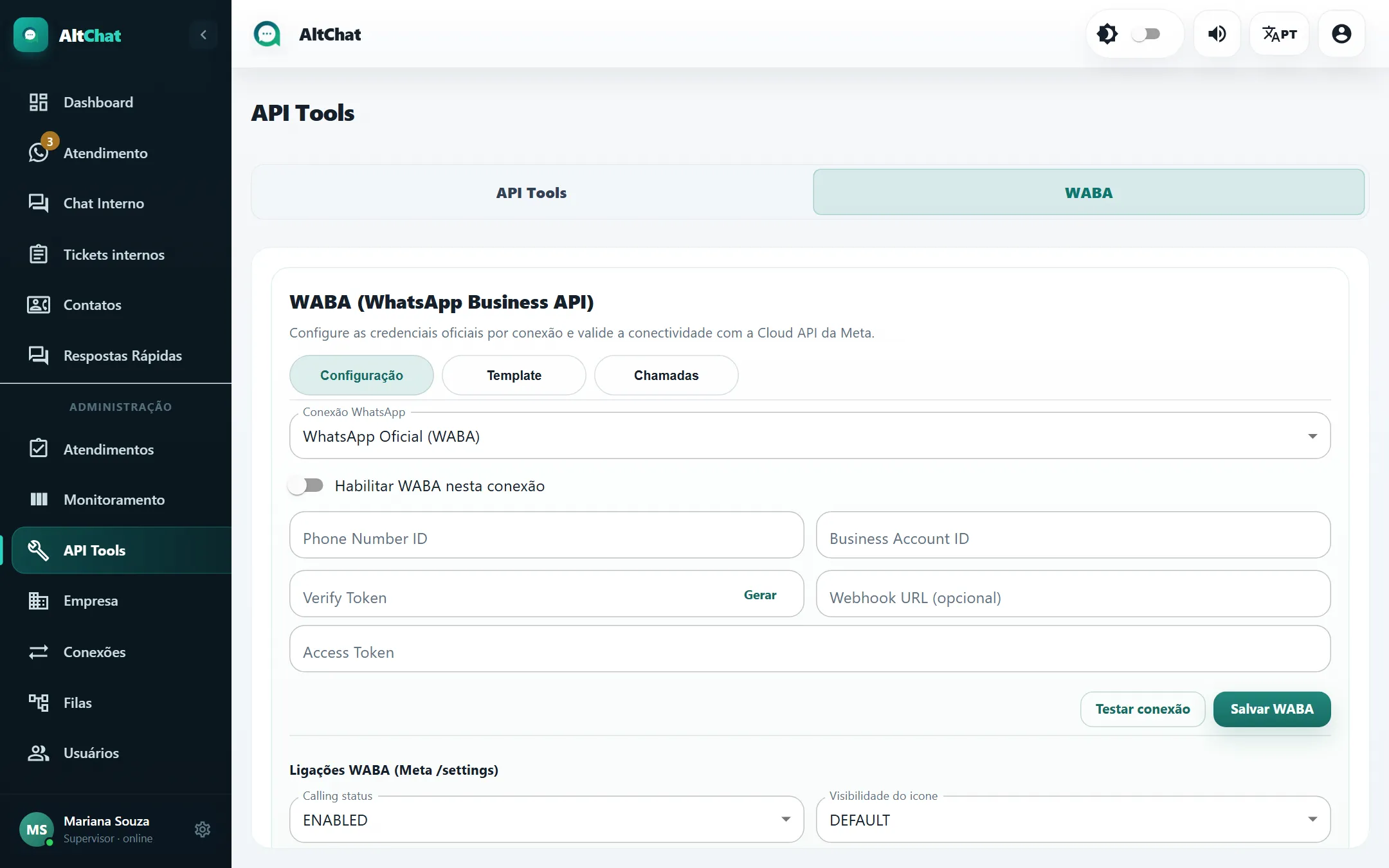
Abra API Tools e clique na aba WABA.
-
Em Conexão WhatsApp, escolha a conexão criada e ligue Habilitar WABA nesta conexão.
-
Preencha Phone Number ID, Business Account ID e Access Token.
-
Em Verify Token, clique em Gerar. Copie o valor: ele vai para o painel da Meta.
-
Clique em Testar conexão. O Altchat consulta a Meta e confirma o número. Depois, Salvar WABA.
-
No painel da Meta, em WhatsApp → Configuração → Webhook, informe a URL de callback mostrada pelo Altchat e o Verify Token gerado, e assine o campo messages. Sem o webhook, você envia mas não recebe.
-
Volte em Conexões: o cartão deve estar Conectado.
Templates
Seção intitulada “Templates”Fora da janela de 24 horas, ou para iniciar uma conversa, a Meta só aceita templates aprovados. Na aba WABA → Template você cria e envia para aprovação: nome interno, categoria (utilidade, marketing, autenticação), idioma, cabeçalho, corpo com variáveis, rodapé e botões (URL, telefone ou resposta rápida). A aprovação costuma levar de minutos a um dia.
O atendente usa o template na conversa quando o Altchat avisa que a janela fechou. Templates de marketing têm custo maior; use utilidade para avisos de fatura, visita técnica e protocolo.
A janela de 24 horas
Seção intitulada “A janela de 24 horas”| Situação | O que pode ser enviado |
|---|---|
| Cliente escreveu há menos de 24 h | Qualquer mensagem, texto livre, mídia. |
| Cliente escreveu há mais de 24 h, ou nunca | Só template aprovado. A resposta dele reabre a janela. |
A Meta cobra por conversa (janela de 24 h), com preço diferente conforme quem iniciou e a categoria. Conversas iniciadas pelo cliente e respondidas dentro da janela são as mais baratas.
Continuar no WebChat (link de continuação)
Seção intitulada “Continuar no WebChat (link de continuação)”Para não pagar por conversas longas de suporte, a conexão WABA pode mandar ao cliente um link pessoal que continua a conversa no WebChat do Altchat, onde a Meta não cobra. Custa uma mensagem: a do link.
Na janela da conexão, bloco Continuar no WebChat:
- Permitir enviar o atendimento para o WebChat: liga o botão para o atendente.
- WebChat que recebe a conversa: qual conexão de WebChat atende do outro lado (crie uma só para isso, com fila padrão).
- Validade do link (horas): depois disso o link para de abrir; quem já entrou continua.
Requisitos: o endereço público do Altchat precisa usar https, e a conexão de destino precisa ser um WebChat que não seja “só app”.
Chamadas de voz
Seção intitulada “Chamadas de voz”Com Ligações WABA habilitadas na aba WABA (Calling status, visibilidade do ícone e Callback permission), o atendente ganha o botão Ligar no atendimento. A Meta exige que o cliente permita receber chamadas: o Altchat envia o pedido oficial e mostra o estado da permissão (válida por 7 dias, no máximo 2 pedidos por semana). Para voz em tempo real a empresa precisa de telefonia SIP configurada; veja Ramais e chamadas.
Limites e cuidados
Seção intitulada “Limites e cuidados”| Tema | Como é |
|---|---|
| Custo | Por conversa, cobrado pela Meta. |
| Iniciar conversa | Só com template. |
| Mídia | Fotos, vídeos, áudios e documentos comuns. .zip e .rar são recusados. |
| Grupos | Não suportado. |
| Foto de perfil do contato | A Meta não fornece. |
| Estabilidade | Alta. Falhas quase sempre são token expirado ou webhook desassinado. |
Problemas comuns
Seção intitulada “Problemas comuns”- Envio recusado com erro 10 ou 2593180. O número não tem permissão de envio na Meta (conta sem método de pagamento, número não verificado ou conta restrita). Confira no Meta Business.
- Recebo mas não envio. Token expirado ou sem permissão. Gere um token permanente.
- Envio mas não recebo. Webhook não configurado ou sem o campo messages assinado.
- “Esta conexão não consegue enviar mensagens”. O atendimento está numa conexão arquivada ou sem credenciais. Transfira para a conexão certa.